

Bienvenue et départs
Souhaitez la bienvenue aux nouveaux membres, saluez les départs et remerciez les boosts avec des messages personnalisés, donnez des rôles automatiques, et comparez plusieurs messages d’accueil pour garder celui qui fait rester le plus de monde.
Dans la barre latérale, ouvrez Communication → Bienvenue et départs (Ouvrir Bienvenue et départs ↗). La page compte six onglets : Accueil, Départs, Boosts, Rôles automatiques, Fil d’accueil et Tests A/B.
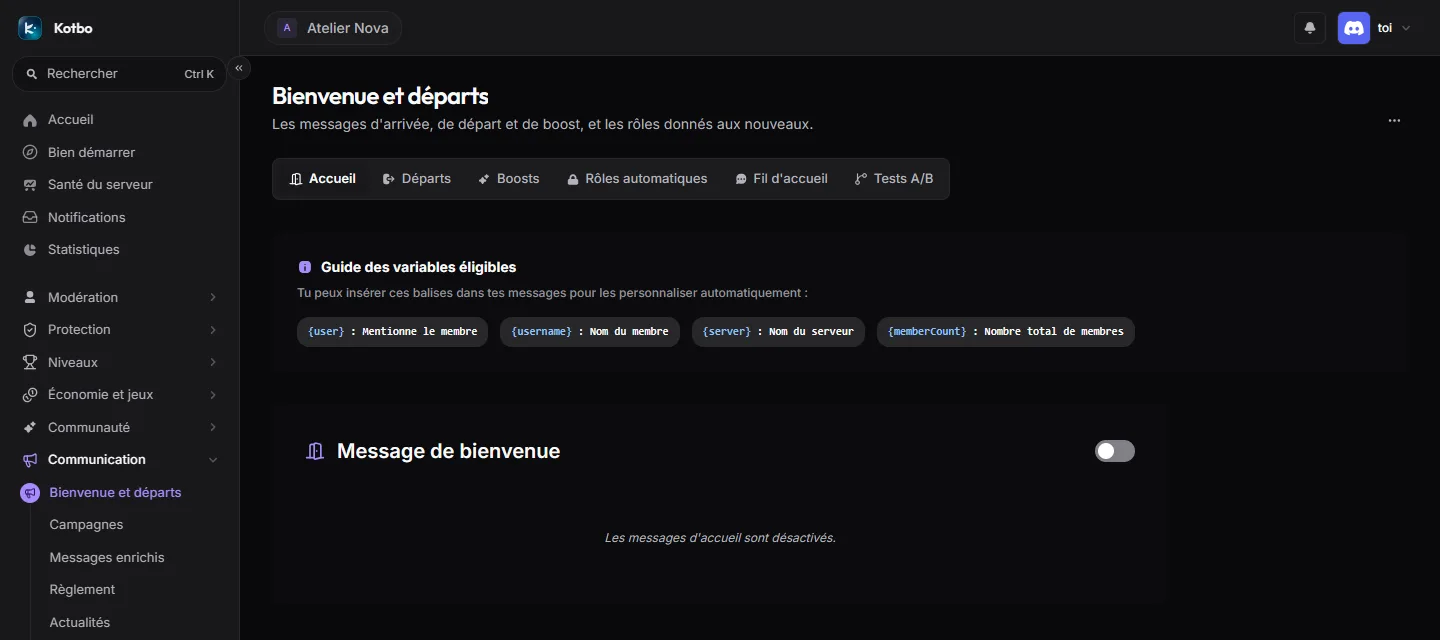
Configurer le message de bienvenue
Section intitulée « Configurer le message de bienvenue »Ouvrez l’onglet « Accueil »
Il se trouve juste sous le titre de la page.
Activez « Message de bienvenue »
L’interrupteur se trouve en haut à droite du bloc.
Choisissez le salon de diffusion
Sélectionnez un salon texte visible par les nouveaux membres, par exemple #bienvenue.
Rédigez le message
Partez d’un texte de Modèles ou écrivez le vôtre, avec les variables ci-dessous.
Vérifiez l’aperçu puis enregistrez
L’Aperçu du rendu Discord est actualisé dans la page. Cliquez sur Enregistrer dans la barre inférieure.
Variables disponibles
Section intitulée « Variables disponibles »| Variable | Résultat |
|---|---|
{user} | Mentionne le membre, par exemple @JeanDupont. |
{username} | Affiche son nom sans mention. |
{displayName} | Affiche le pseudo qu’il porte sur le serveur. |
{server} | Affiche le nom de votre serveur. |
{memberCount} | Affiche le nombre total de membres. |
{boostCount} | Affiche le nombre de boosts actuel. |
Exemple :
Bienvenue {user} sur {server} !Tu es notre {memberCount}e membre !Ajouter une image de bienvenue
Section intitulée « Ajouter une image de bienvenue »Activez Activer l’image de bienvenue pour joindre un bandeau avec l’avatar du nouveau membre. Le champ URL de fond d’image personnalisée (optionnel) change le fond ; sans URL, Kotbo utilise son visuel par défaut.
Configurer le message de départ
Section intitulée « Configurer le message de départ »Ouvrez l’onglet Départs. Le formulaire fonctionne de la même manière : activez le Message de départ, choisissez un salon et rédigez le texte. La variable {user} peut ne plus produire une mention cliquable après le départ ; utilisez {username} si vous souhaitez seulement afficher le nom.
Les autres onglets de la page
Section intitulée « Les autres onglets de la page »L’onglet Boosts porte les Annonces de boost custom : remercier publiquement les membres qui boostent le serveur, avec son propre message et son propre salon. Activer l’image de boost y joint un visuel généré, dont le fond se change par une URL.
Rôles automatiques
Section intitulée « Rôles automatiques »Trois attributions automatiques de rôle, indépendantes l’une de l’autre. Chacune peut rester sur Aucun (désactivé).
- Auto-Rôle à l’arrivée : attribue un rôle à tout nouveau membre qui rejoint le serveur.
- Auto-Rôle tag du serveur : attribue un rôle aux membres qui arborent le tag officiel du serveur à côté de leur pseudo. Discord indique lui-même qui le porte : rien à saisir. Le rôle est retiré dès que le membre retire le tag.
- Auto-Rôle Mot-clé dans la présence : attribue un rôle selon ce que le membre affiche sur Discord, et le retire quand le mot-clé disparaît.
- Mot-clé à détecter : le texte recherché, par exemple
.gg/kotbo. - Où chercher : Statut personnalisé, Activité en cours, ou Les deux.
- Le rôle peut être Le même que l’auto-rôle tag, ou un rôle distinct.
- Mot-clé à détecter : le texte recherché, par exemple
Fil d’accueil
Section intitulée « Fil d’accueil »Quand un membre arrive, Kotbo ouvre un fil rien que pour lui, y envoie quelques messages comme s’il les tapait, puis lui présente le serveur.
- Salon où ouvrir les fils, Type de fil (Public ou Privé), Nom du fil et Archivage automatique.
- Indicateur de frappe : affiche « est en train d’écrire » avant chaque message.
- Supprimer les fils inactifs : efface les fils d’accueil sans activité après le Délai d’inactivité (heures), pour qu’ils ne s’accumulent pas.
- Nom et avatar par défaut des messages ; chaque message de la séquence peut les remplacer.
- Séquence de messages scénarisés : les messages envoyés dans l’ordre, avant le menu final, chacun avec son Délai avant envoi. Chaque message doit avoir un contenu, sinon l’enregistrement est refusé. Sans séquence, Kotbo passe directement au menu final.
- Menu de présentation final : un message (titre, description, couleur, images) avec des Boutons ou un Menu déroulant.
- Pages de présentation du menu : chaque page devient un bouton ou une option du menu final. Sans page, le menu n’affiche aucun bouton.
- Action au clic : Afficher un message enrichi, Gérer un rôle ou Lien. Un lien mène à un salon du serveur ou à une adresse externe ; en style Boutons, Discord affiche alors un vrai bouton lien.
- Pour un rôle, le Comportement est Ajouter, Retirer, Basculer ou Exclusif : un Groupe exclusif remplace automatiquement tout autre rôle du même groupe.
Tests A/B
Section intitulée « Tests A/B »Tests A/B de l’accueil essaie plusieurs messages de bienvenue en même temps : chaque arrivant reçoit une version au hasard, et Kotbo compare qui reste et qui se met à parler.
Nouveau test demande :
- un Nom et une Hypothèse, pour vous souvenir dans un mois de ce que vous attendiez ;
- la Mesure principale, celle qui désigne la gagnante : Toujours là à J+1, Toujours là à J+7, Toujours là à J+30 ou A parlé dans la 1re semaine ;
- au moins deux versions, chacune avec un Nom de la version, un Poids (sa part des arrivants), un Message de bienvenue (vide : le message actuel de l’onglet Accueil), la Carte d’accueil (avec, sans, ou comme la configuration) et le Fil d’accueil.
Lancer démarre le test, Arrêter le termine. Résultats compare les versions : arrivants, messages en première semaine, et la chance de battre la version Contrôle. Un arrivant ne compte qu’une fois son délai de mesure écoulé.
Une version est déclarée gagnante au-delà de 95 % de chances, avec au moins 30 arrivants mesurés par version. Appliquer fait d’elle le message d’accueil du serveur.