

Filtres (modération automatique)
Le module Modération automatique (AutoMod) permet de bloquer instantanément les comportements néfastes et les messages indésirables avant même qu’un modérateur n’ait à intervenir.
Les sanctions disponibles
Section intitulée « Les sanctions disponibles »Chaque filtre s’active indépendamment et dispose de son propre menu Action, qui détermine ce que Kotbo fait en cas d’infraction :
- Supprimer sans prévenir : le message disparaît, sans notification au membre.
- Supprimer et avertir le membre : le message est supprimé et le membre reçoit un avertissement.
- Bloquer le message : le message est bloqué avant publication.
- Bloquer et exclure temporairement : le message est bloqué et le membre est mis en sourdine.
- Exclusion temporaire (10 min) : le membre ne peut plus écrire pendant 10 minutes.
- Avertissement : un avertissement est enregistré dans son dossier.
- Alerter seulement (dans les journaux) : rien n’est supprimé, une alerte part simplement dans les logs.
Les filtres disponibles
Section intitulée « Les filtres disponibles »1. Anti-spam
Section intitulée « 1. Anti-spam »Limite le rythme d’envoi d’un membre.
- Nombre max de messages : la limite autorisée.
- En combien de secondes : la fenêtre de calcul.
- Sanction : l’action appliquée au dépassement.
2. Liens et invitations
Section intitulée « 2. Liens et invitations »Un seul filtre couvre les liens externes et les invitations vers d’autres serveurs Discord.
- Sites autorisés (un par ligne) : tout domaine absent de cette liste déclenche la sanction.
3. Majuscules
Section intitulée « 3. Majuscules »- Part de majuscules (%) : la proportion de majuscules à partir de laquelle le message est sanctionné.
- Longueur minimale : en dessous de ce nombre de caractères, le message n’est pas analysé, ce qui évite de bloquer un simple « OK ».
4. Trop d’émojis
Section intitulée « 4. Trop d’émojis »Limite le nombre d’émojis par message. Réglé sur 0, le filtre est désactivé et autorise un nombre illimité d’émojis.
5. Trop de mentions
Section intitulée « 5. Trop de mentions »Limite le nombre de mentions par message. Réglé sur 0, il autorise un nombre illimité de mentions.
6. Mentions fantômes
Section intitulée « 6. Mentions fantômes »Détecte les pings supprimés ou modifiés rapidement. Deux actions au choix : Alerte seulement ou Avertissement et alerte.
7. @everyone et @here
Section intitulée « 7. @everyone et @here »Supprime les mentions non autorisées de @everyone et @here. Actions possibles : Supprimer, Supprimer et avertir, ou Exclusion temporaire (10 min).
8. Mots interdits
Section intitulée « 8. Mots interdits »Votre propre liste noire.
- Mots interdits (un par ligne, 1000 maximum).
- Exceptions (mots autorisés, un par ligne) : utile pour un mot qui contient une suite de lettres interdite.
9. Insultes et contenus choquants
Section intitulée « 9. Insultes et contenus choquants »- Catégories actives : Insultes et grossièretés, Contenu sexuel, Propos haineux.
- Exceptions (mots autorisés malgré tout, un par ligne).
10. Ajout de bots
Section intitulée « 10. Ajout de bots »Empêche tout membre autre que le propriétaire du serveur d’ajouter des bots. Un bot ajouté par quelqu’un d’autre est automatiquement expulsé ou banni.
- Personnes autorisées à ajouter des bots : la liste des exceptions.
- Que faire du bot ajouté : Expulser le bot ou Bannir le bot.
11. Retrait d’urgence des droits admin
Section intitulée « 11. Retrait d’urgence des droits admin »Retire automatiquement les rôles ADMINISTRATOR en cas d’actions destructrices répétées en peu de temps. C’est un garde-fou contre un compte d’administrateur compromis.
- Limite courte et Limite longue : les deux cadences qui déclenchent la suspension.
12. Admin Permission Lock
Section intitulée « 12. Admin Permission Lock »Soumet les actions d’administration sensibles à une approbation.
- Rôles qui peuvent valider : en plus du propriétaire, les membres de ces rôles peuvent approuver ou rejeter les demandes.
- Salon de notification : où les demandes sont annoncées.
- Voir les demandes en attente : ouvre la file d’attente.
Position du rôle
Placez le rôle du bot au-dessus des rôles ADMINISTRATOR, sans quoi les annulations automatiques ne pourront pas s’appliquer.
Tester une règle sur l’historique (onglet Simulateur)
Section intitulée « Tester une règle sur l’historique (onglet Simulateur) »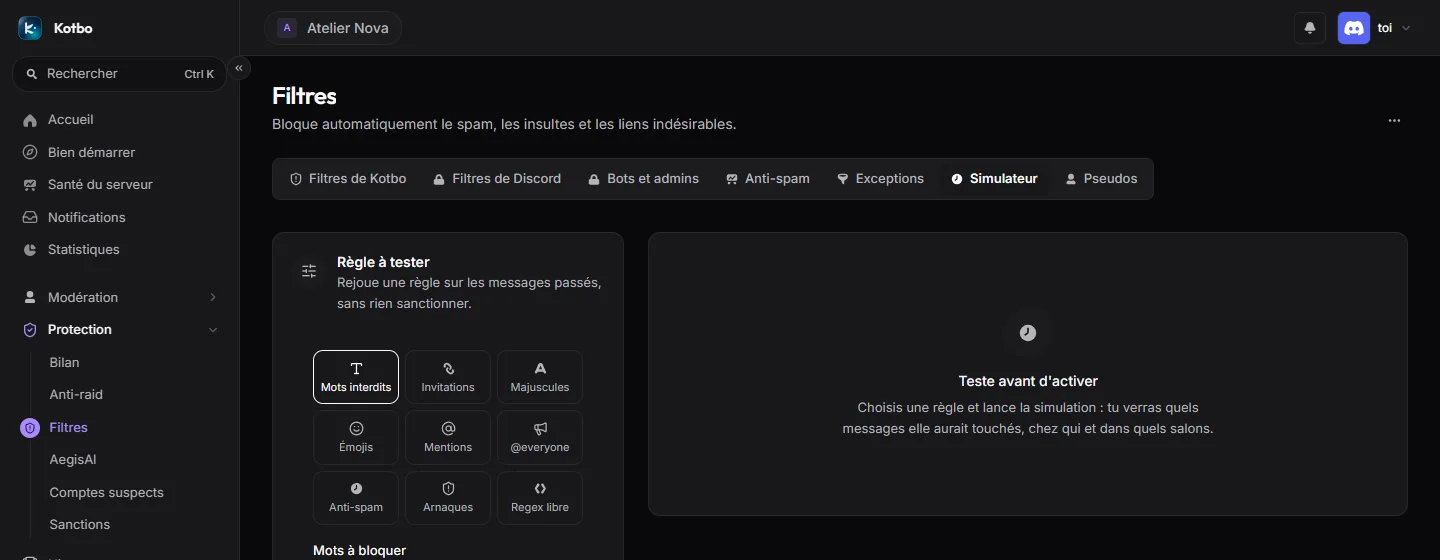
L’onglet Simulateur rejoue une règle sur les messages passés, sans rien sanctionner : vous voyez quels messages elle aurait touchés avant de l’activer. Le bouton Tester d’un filtre ouvre directement le simulateur sur ce filtre, avec ses réglages.
- Choisissez le Type de règle : Mots interdits, Invitations, Majuscules, Émojis, Mentions, @everyone, Anti-spam, Arnaques ou Regex libre, puis ajustez ses réglages.
- Choisissez la Période analysée : 24 h, 7 jours ou 30 jours.
- Cochez Comparer à la version en service pour voir ce que vos changements ajoutent ou retirent.
- Cliquez sur Lancer la simulation.
Le résultat donne les Messages touchés, les Membres touchés, les Faux positifs probables (staff, code ou citation) et les Messages analysés, avec les Déclenchements par jour, les Salons les plus touchés et les Membres les plus touchés. La liste des messages surligne le passage déclencheur ; Autoriser ce passage l’ajoute à la liste d’autorisations.
Quand le résultat vous convient, Appliquer ces réglages à la page reporte la règle testée dans le filtre. Pensez ensuite à enregistrer.
Exceptions / Salons et Rôles Ignorés
Section intitulée « Exceptions / Salons et Rôles Ignorés »Vous pouvez exclure globalement certains rôles et salons de l’ensemble des filtres, afin que l’AutoMod ne gêne pas le travail du staff.
- Rôles ignorés : les rôles jamais affectés par les filtres.
- Salons ignorés : les salons dans lesquels aucune règle n’est appliquée.