

Statistiques
La page Statistiques mesure ce qui se passe réellement sur votre serveur : messages, vocal, contenu posté, membres, arrivées et départs, modération, staff, site communautaire. Chaque graphique se compare à la période d’avant, et des alertes ou des rapports vous préviennent sans ouvrir le dashboard.
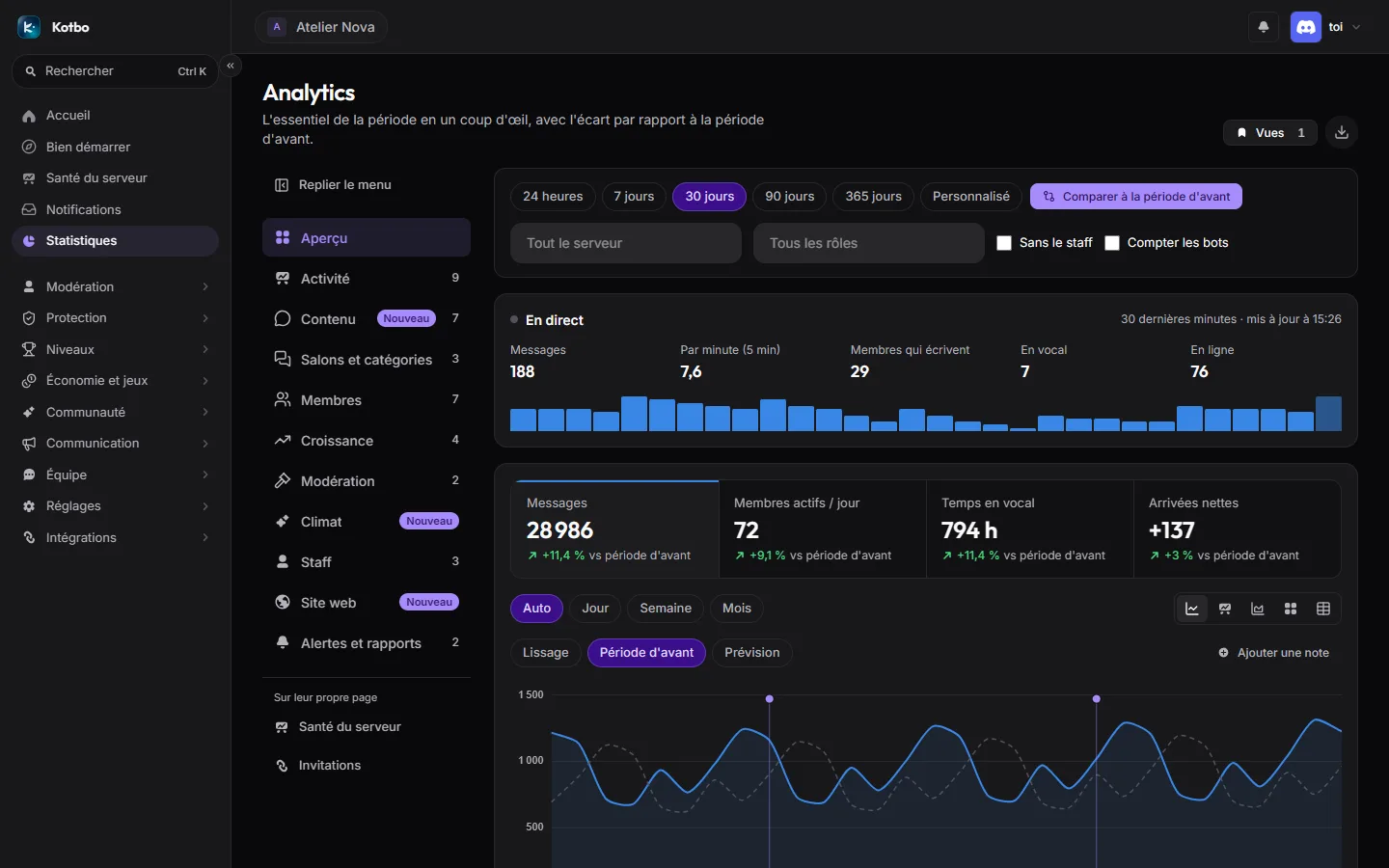
Se repérer
Section intitulée « Se repérer »À gauche, une barre liste les sections ; chacune a ses sous-onglets en haut de page. La barre se replie en icônes (elle se replie d’elle-même sur un écran étroit) et se déplie d’un clic. Les sections marquées Nouveau sont récentes. En bas de la barre, Sur leur propre page mène à Santé du serveur et aux Invitations.
Chaque sous-onglet a sa propre adresse : un lien partagé ouvre exactement la même vue.
La barre de filtres
Section intitulée « La barre de filtres »- Période : 24 heures, 7 jours, 30 jours, 90 jours, 365 jours ou Personnalisé (dates Du / Au, puis Appliquer).
- Comparer à la période d’avant : superpose la période précédente en pointillé et affiche les écarts.
- Un salon ou une catégorie (Tout le serveur par défaut) et un rôle (Tous les rôles).
- Sans le staff retire l’équipe des chiffres ; Compter les bots ne change que le nombre de membres, les bots ne postant jamais dans les statistiques d’activité.
- Retirer les filtres revient à la vue d’origine.
Certains sous-onglets ne suivent que la période, ou ont leur propre fenêtre de temps (le direct, par exemple) : un bandeau le signale.
Vues enregistrées
Section intitulée « Vues enregistrées »Le menu Vues enregistre l’onglet, la période et les filtres actuels sous un nom, pour y revenir en un clic. Partager avec l’équipe rend la vue visible de tous ceux qui ont accès aux statistiques.
Lire un graphique
Section intitulée « Lire un graphique »Le graphique principal d’activité se pilote depuis ses cartes de chiffres : cliquer sur une mesure (messages, vocal, membres actifs…) l’affiche dans la courbe, avec son Total, sa Moyenne, son Pic et son Minimum.
- Pas de temps : Auto, Heure, Jour, Semaine ou Mois. Le pas horaire n’existe que pour tout le serveur, sur 14 jours au plus.
- Affichage : Courbe, Barres, Empilé par salon, Empilé par catégorie ou Tableau.
- Lissage : Moyenne mobile, Période d’avant et Prévision (qui demande 28 jours d’historique, au pas du jour, sur une période qui finit aujourd’hui).
- Les jours anormaux sont signalés sur la courbe.
Ajouter une note pose un repère daté sur les courbes (« tournoi », « pub sur un autre serveur »…). Cliquer sur un point de la courbe choisit sa date. Les notes sont visibles de toute l’équipe qui a accès aux statistiques, avec leur auteur.
Les classements (membres, salons…) basculent entre Tableau et Barres, avec l’écart par rapport à la période d’avant. Tout voir ouvre le classement complet, avec recherche et export.
Cliquer sur un membre, un salon, une catégorie ou une invitation ouvre sa fiche dans une fenêtre, avec ses courbes, ses chiffres clés et la même comparaison à la période d’avant.
Les sections
Section intitulée « Les sections »| Section | Sous-onglets | Ce qu’on y trouve |
|---|---|---|
| Aperçu | Aperçu | L’essentiel de la période, avec l’écart par rapport à la période d’avant et un résumé du direct. |
| Activité | Messages, Vocal, En direct, Comparer, Heures d’activité, Santé du serveur, Semaine vs semaine, Commandes, Daily Algo | Messages et vocal, salons les plus actifs, heures de pointe, commandes utilisées. |
| Contenu | Aperçu, Emojis, Stickers, GIF, Sites, Mise en forme, Mots | Ce que les membres postent : types de message, emojis (Unicode, du serveur ou d’ailleurs, et leur serveur d’origine), stickers, GIF et leur provenance, sites cités, mise en forme, mots en hausse. |
| Salons et catégories | Catégories et salons, Temps de réponse, Santé des salons | Chaque catégorie avec ses salons, écrit et vocal réunis ; le temps qu’il faut pour obtenir une réponse ; la santé de chaque salon. |
| Membres | Membres, Engagement, Cycle de vie, Concentration, Réseau, Social, Membres silencieux | Qui fait vivre le serveur : membres actifs par jour, semaine et mois et leur fidélité, segments de cycle de vie, part de l’activité portée par quelques membres, réseau des échanges, membres qui ne disent plus rien. |
| Croissance | Arrivées et départs, Entonnoir d’arrivée, Cohortes, Départs | Arrivées et départs, provenance des arrivées, étapes entre l’arrivée et le premier message, rétention par cohorte, départs selon l’ancienneté et risque de départ. |
| Modération | Modération, Tendances de modération | Sanctions, sanctions en cours, motifs récurrents, membres les plus sanctionnés, modérateurs actifs. |
| Climat | Climat | Toxicité et émotions des échanges, mesurées par AegisAI. |
| Staff | Annuaire staff, Performance staff, Tickets et réactivité | L’équipe, la performance de chacun, et la charge et la réactivité sur les tickets. |
| Site web | Fréquentation du site | La fréquentation du site communautaire, mesurée sans cookie. |
| Alertes et rapports | Alertes, Rapports planifiés | Voir ci-dessous. |
En direct
Section intitulée « En direct »En direct suit le serveur en temps réel, sur les 30 dernières minutes : Messages et rythme Par minute (5 min), Membres qui écrivent, En vocal, En ligne, Arrivées, et les Salons qui bougent et Salons vocaux occupés.
Comparer
Section intitulée « Comparer »Comparer des segments met côte à côte deux ou trois rôles ou salons sur la période choisie, ou la période choisie face à une autre (Deux périodes). Mesures : Messages, Membres actifs ou Temps en vocal, jour par jour et en Chiffres clés.
Alertes et rapports
Section intitulée « Alertes et rapports »Alertes sur seuil
Section intitulée « Alertes sur seuil »Nouvelle alerte vous prévient quand une mesure bouge, par exemple « si les messages baissent de 30 % sur une journée » :
- un Nom, la Mesure, le Pas, la Condition et le Seuil ; la phrase En clair résume la règle ;
- un Salon surveillé (facultatif : tout le serveur sinon) ;
- le Repos après déclenchement (heures), pour ne pas recevoir la même alerte en boucle ;
- les destinataires : un Salon d’envoi et/ou des Membres du staff En message privé (10 au plus ; un membre qui a fermé ses MP ne reçoit rien).
Les alertes sont vérifiées toutes les 5 minutes. Derniers déclenchements compare la valeur mesurée à la valeur habituelle. La chute du score de Santé du serveur se surveille aussi par une alerte.
Rapports planifiés
Section intitulée « Rapports planifiés »Nouveau rapport envoie un récapitulatif Hebdomadaire ou Mensuel - la semaine ou le mois écoulé, comparé à la période d’avant - au Jour et à l’Heure choisis, dans le fuseau du serveur. Choisissez ses Rubriques et ses destinataires, comme pour une alerte. Envoyer un essai le reçoit tout de suite.
Exporter
Section intitulée « Exporter »Le bouton Exporter propose trois formats :
- Export CSV
- Export XLSX
- Export image : génère une image de chaque graphique visible à l’écran
Couper la collecte
Section intitulée « Couper la collecte »Éteindre le module Analytics depuis le catalogue des modules arrête tout enregistrement : messages, minutes vocales, réactions, fils, arrivées et départs, statistiques par membre, contenu des messages, échanges entre membres, fréquence des mots et classements d’usage.
Les autres modules (modération, tickets, niveaux…) continuent de fonctionner normalement. Seules les mesures techniques du bot (durées d’exécution et erreurs, sans aucune identité) restent conservées.